Mostrando entradas con la etiqueta retoque fotográfico. Mostrar todas las entradas

domingo, 19 de junio de 2016

Cambio extremo


Para realizar mi cambio extremo y poner en práctica todo lo aprendido, lo primero que hice fue elegir este fondo de un bosque encantado y con las herramientas de aclarar y oscurecer conseguí un efecto de disminución de la claridad hacia la derecha


A continuación abrí esta imagen de una ninfa como capa y borré el fondo para encajarla en la imagen anterior.


También abrí como capa la siguiente imagen y borré con la herramienta de la goma, las letras de la esquina inferior izquierda, cambié su tamaño y la situé en la esquina superior derecha de mi fondo.
 
El resultado que iba obteniendo era este:


Más tarde, utilizando las pestañas de tono y saturación y brillo y contraste de esta imagen pude obtener el resultado que quería para la zona oscura de mi fondo.


El resultado fue este:
 

El proceso iba teniendo esta pinta:


El último personaje de mi imagen era este minotauro:


Para empezar, modifiqué el color de la tela que lleva y tripliqué su ojo izquierdo para darle un aspecto más monstruoso.


También modifiqué su tono y saturación y brillo y contraste.
El resultado final fue este:


lunes, 13 de junio de 2016

Fuentes y tipografía

En esta ocasión, elaboré un cartel con la herramienta de texto de Pixrl y modificando estas tres imágenes:


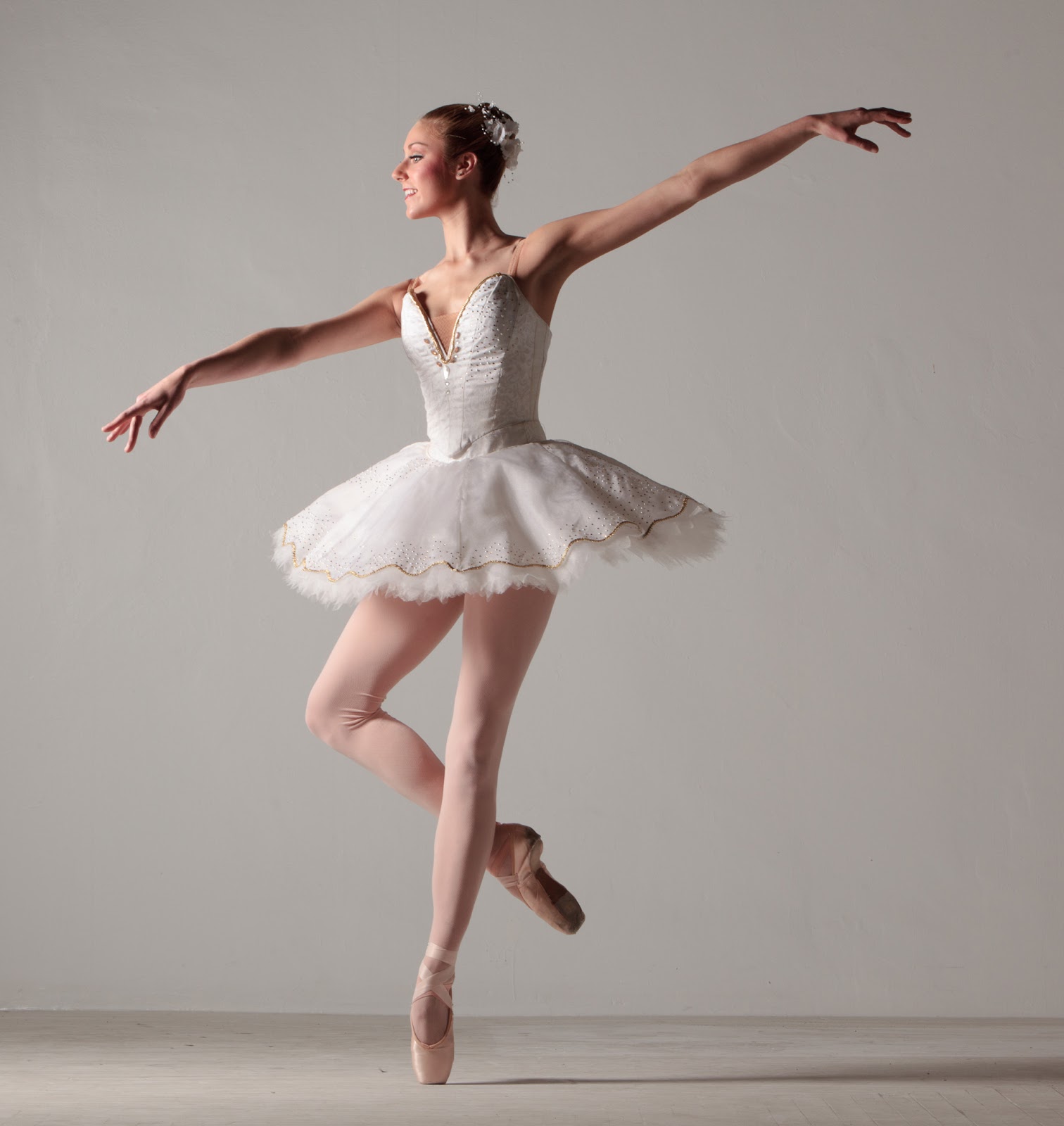
Primero abrí la imagen del teatro como fondo,y la de la bailarina como capa. Con la herramienta de la goma borré todo el fondo de la imagen para quedarme solo con la bailarina, como aprendí en la actividad de cambio de fondo. Después, abrí la imagen del bailarín, la cual no tenía fondo, por lo que solo tuve que cambiar el tamaño y moverla hasta la posición que yo quería.


Con la herramienta de texto puede escribir algunos datos sobre el festival del que habla mi cartel. Al cambiar la tipografía y el color ya conseguí el resultado final:


Maquillaje con Pixlr

En esta entrada voy a realizar un maquillaje de mujer, cambiando el tono de piel, el color de los labios.... a partir de esta imagen original:


Lo primero que hice fue crear una nueva capa, y seleccionar el pelo para cambiar su color a un tono marrón más claro:

Después seleccioné la cara y el cuello, quitando los ojos y los labios, para oscurecer el tono de la piel. También cambié el color de los ojos y pinté los labios de la chica. El resultado final fue este:


lunes, 6 de junio de 2016

Color, saturación y tono

En esta entrada jugaremos con los parámetros de color, saturación... para modificar la siguiente fotografía:


Dentro de la pestaña ajustes podemos acceder a la opción "Tono y Saturación" y "Brillo y Contraste". Yo subí la saturación bastante y baje un poco el tono. Además subí el brillo para conseguir este resultado:


Para continuar modificándola, en la misma pestaña de ajustes, accedí a la opción "Color balance". Bajé el color rojo un poco, y subí, más o menos lo mismo, el azul. El resultado fue el siguiente:


Cambio de fondo

En esta entrada cambiaré el fondo de la siguiente fotografía de la actriz Ashley Benson para introducirla en un paisaje de una playa paradisíaca:


Para ello, primero abriré el fondo de la playa, y luego abriré la imagen de la actriz como capa. A continuación utilizaré la herramienta de la goma para borrar el fondo de la fotografía de la actriz. A medida que realizamos este paso, la foto va cobrando sentido:


Cuando terminamos de borrar con cuidado todo el fondo, dejando solamente la figura de la actriz sobre la playa, obtenemos este resultado:


jueves, 19 de mayo de 2016

Restaurar fotos antiguas

En esta entrada voy a explicaros el proceso de retoque de esta fotografía antigua:

Comencé retocando el rostro de la mujer con las herramientas de corrector puntual y tampón de clonar, pero sin hacer ningún cambio en las zonas del ojo, del labio y de la oreja. Continué trabajando en el pelo, y en el jersey, pues me parecían retoques más fáciles y rápidos que el fondo. El resultado fue el siguiente:


Para retocar el fondo, el cual no resultó difiícil pero si más lento, utilicé sobre todo el tampón de clonar, pues gran parte del borde de la fotografía no tenía color. Este estaba siendo el resultado de mi trabajo:


Tuve que tratar con más cuidado el ojo y el labio, ya que eran zonas más delicadas, pero utilizando el tampón de clonar con un pincel muy fino obtuve un buen resultado. Restaurar el pendiente de la oreja me resultó mas dificil, pues estaba muy deteriorado. Decidí entonces clonar el de la otra oreja, y después retocarlo con el corrector puntual para darle un efecto menos artificial. El resultado de mi fotografía ya restaurada fue este:


http://picasion.com/


A continuación elaboré el coloreado de la foto. Una tarea mucho más difícil y lenta que la anterior. Simplemente con la herramienta del lazo, el coloreado del pincel y bajando la opacidad a la distinta capas puede realizar esto:


El resultado final fue este:


El retoque fotográfico

El retoque fotográfico consiste en aplicarle distintos cambios, tanto de tamaño, color, iluminación o textura, a una imagen que queremos editar. Es importante, sobre todo, para aquella gente que tiene un blog, puesto que la originalidad de las imágenes es un factor muy importante para ganarse la atención de los usuarios.
El retoque fotográfico es una herramienta muy útil, sobre todo para aquellas imágenes que luego dedicaremos a la publicidad, pues nos proporcionan un acabado aún mejor que el que conseguimos con una sesión fotográfica de calidad. El retoque fotográfico solo debe utilizarse para mejorar las imágenes como nosotros lo necesitemos, pero no es una herramienta útil a la hora de crear montajes que puedan molestar a otras personas, ni para crear publicidad engañosa. Pero mientras la usemos con responsabilidad es una herramienta muy útil y con la que conseguimos resultados sorprendentes. Además, existen muchos programas que nos permiten realizar este retoque de manera muy fácil.

Programas de retoque fotográfico
Aquí os dejo alguna información sobre los mejores programas de retoque:
-Adobe Photoshop CS6: En esta nueva versión de Photoshop con la mejora del hardware podemos aplicar efectos y cambios de forma más inmediata. Además, nos encontramos con nuevas herramientas como el desenfoque, las herramientas mejoradas de autocorreción y una mejor edición de vídeos. El mayor problema de este programa es su precio, ya que no es gratuito.
-GIMP: Contiene una gran cantidad de herramientas de medidas de ángulos y otras para crear luminosidad o sombras. Pero podría mejorar en cuanto al uso de las herramientas y los efectos si lo comparamos con otros editores de imágenes. Aún así es una de las mejores opciones para el retoque fotográfico.
-Photoscape: Es un editor gratuito, de uso sencillo, que permite realizar el trabajo en forma de collage, calendario o retrato, y además no gasta mucha memoria. La parte más negativa es que no es compatible con muchos formatos gráficos.
-Paintshop Pro X5 Ultimate: Es un programa que permite realizar retoques tanto de nivel medio como profesionales, y además permite compartir tu fotografía con algunas redes sociales. Por otro lado, al igual que otros programas de esta lista, no es gratuito.
-PhotoFiltre: Un programa gratuito e intuitivo de usar para sistemas Windows. Por desgracia para aquellos que no manejen los idiomas, no permite la opción de que el lenguaje sea español.

Aquí os dejo un ejemplo de retoque fotográfico que encontré en Internet y me llamó la atención:


Aquí os dejo un ejemplo que realicé con la herramienta de Pixlr Express, de manera muy fácil y rápida: